TABLE OF CONTENTS
- Portail Participant
- Enrichissement des notifications webhooks
- Filtre avancé sur les offres de données avec fichiers de Contrôle Non Destructif
- Identifier en un coup d’oeil les offres de données déjà acquises
- Accéder aux transactions liées à une offres de données, depuis la page de publication
- Dépôt d’offre de données par fichier : une colonne statut unifiée
- Sélectionner le nombre de résultats affichés dans les tableaux
- Dupliquer le bloc signature d’une condition de distribution
- Masquer le nombre de membres et les organisations d’un groupe
Portail Participant
Enrichissement des notifications webhooks
Identifier directement l’offre de données concernée par la transaction
Les événements Transaction acquéreur initiée et Transaction acquéreur validée incluent désormais l'ID de l'offre dans leur payload. Cela permet d'identifier directement l'offre de données concernée par la transaction, sans requête complémentaire.
Deux nouveaux événements fichier pour les fournisseurs de données
Fichier ajouté à l'offre
Fichier retiré de l’offre
Ces événements permettent aux fournisseurs de données de suivre l'ajout et la suppression d'un fichier sur une offre de données.
Ils sont regroupés dans la section Offre de données du sélecteur d'événements.
Filtre avancé sur les offres de données avec fichiers de Contrôle Non Destructif
Les acquéreurs de données peuvent affiner leur recherche d'offres de données grâce à des filtres avancés, liés au fichiers de contrôle non destructif :
Géométrie de la pièce : plane, cylindre, piquage, soudure, CAO 2D, CAO 3D, etc.
Volume du fichier : valeur minimale et maximale
Données expérimentales : oui / non
Données annotées : oui / non
Modalité de contrôle : US, OG, CF, RX, SHM, thermographie, etc.
Identifier en un coup d’oeil les offres de données déjà acquises
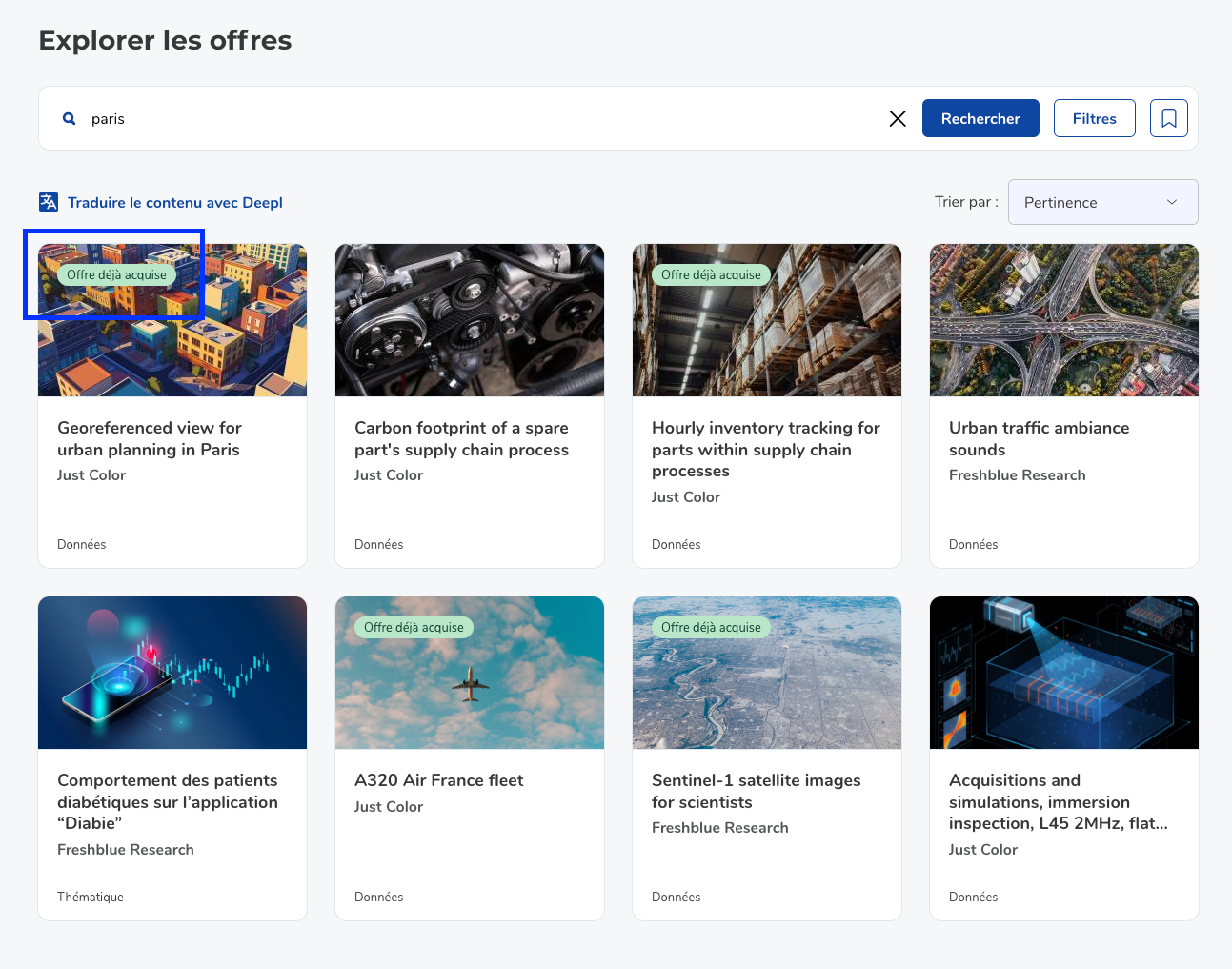
Dans les résultats de recherche, un label “Offre déjà acquise” s’affiche sur toutes les tuiles d’offres de données concernées par une acquisition, que ce soit par l’utilisateur lui-même ou par son organisation.
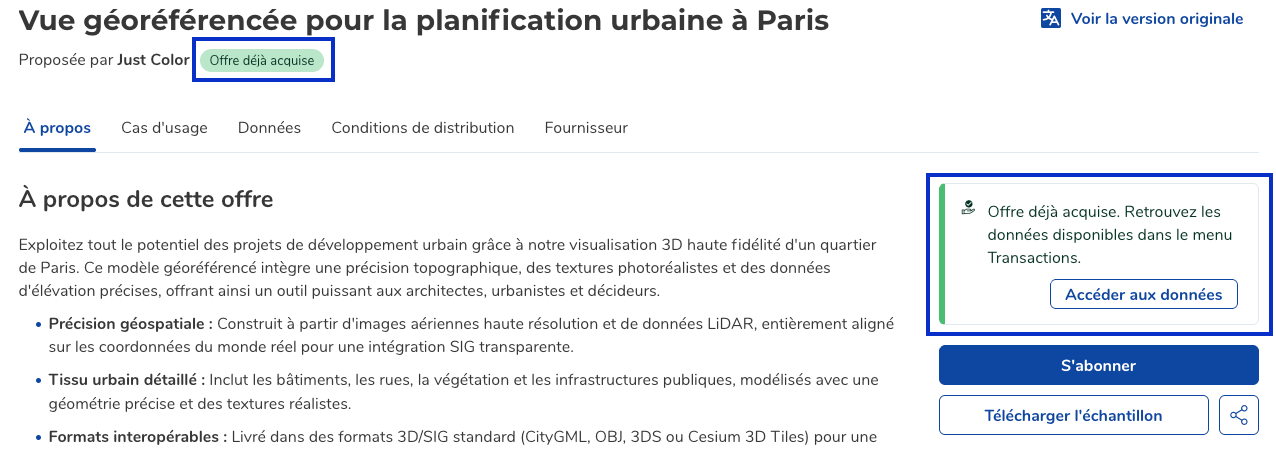
Sur la fiche d’une offre de données, ce même label apparaît dans l’en-tête dès qu’un abonnement :
est en cours
a expiré
ou que des fichiers ont déjà été acquis.
Un encart à droite de la page offre est disponible et permet d’accéder directement aux données déjà acquises.
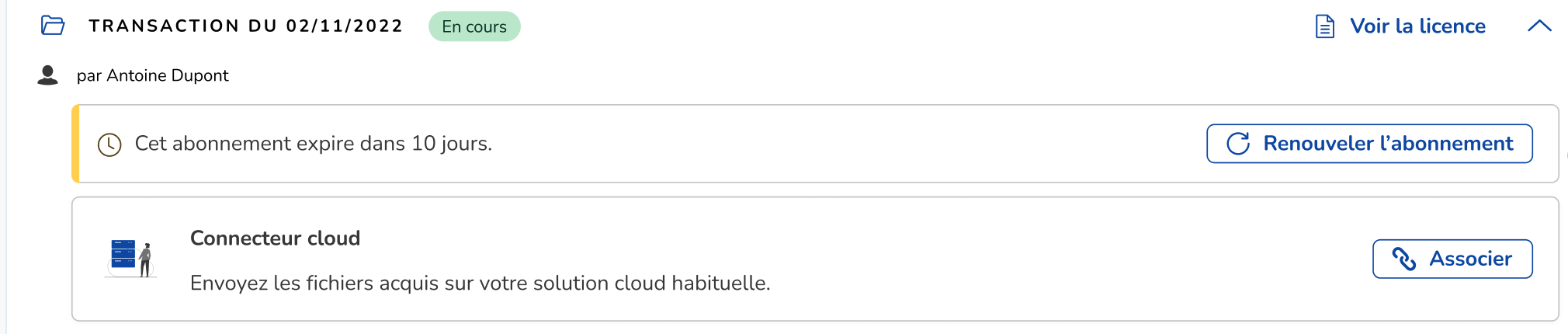
Pour les offres de données par abonnement, sur la fiche offre et sur le détail de la transaction, un bouton s’affiche 30 jours avant l’expiration, invitant l’utilisateur à renouveler son abonnement pour continuer à recevoir les données.
Accéder aux transactions liées à une offres de données, depuis la page de publication
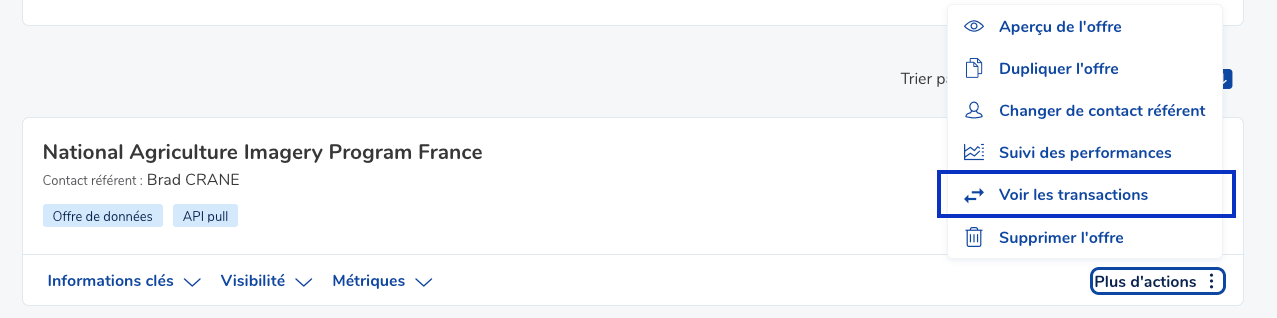
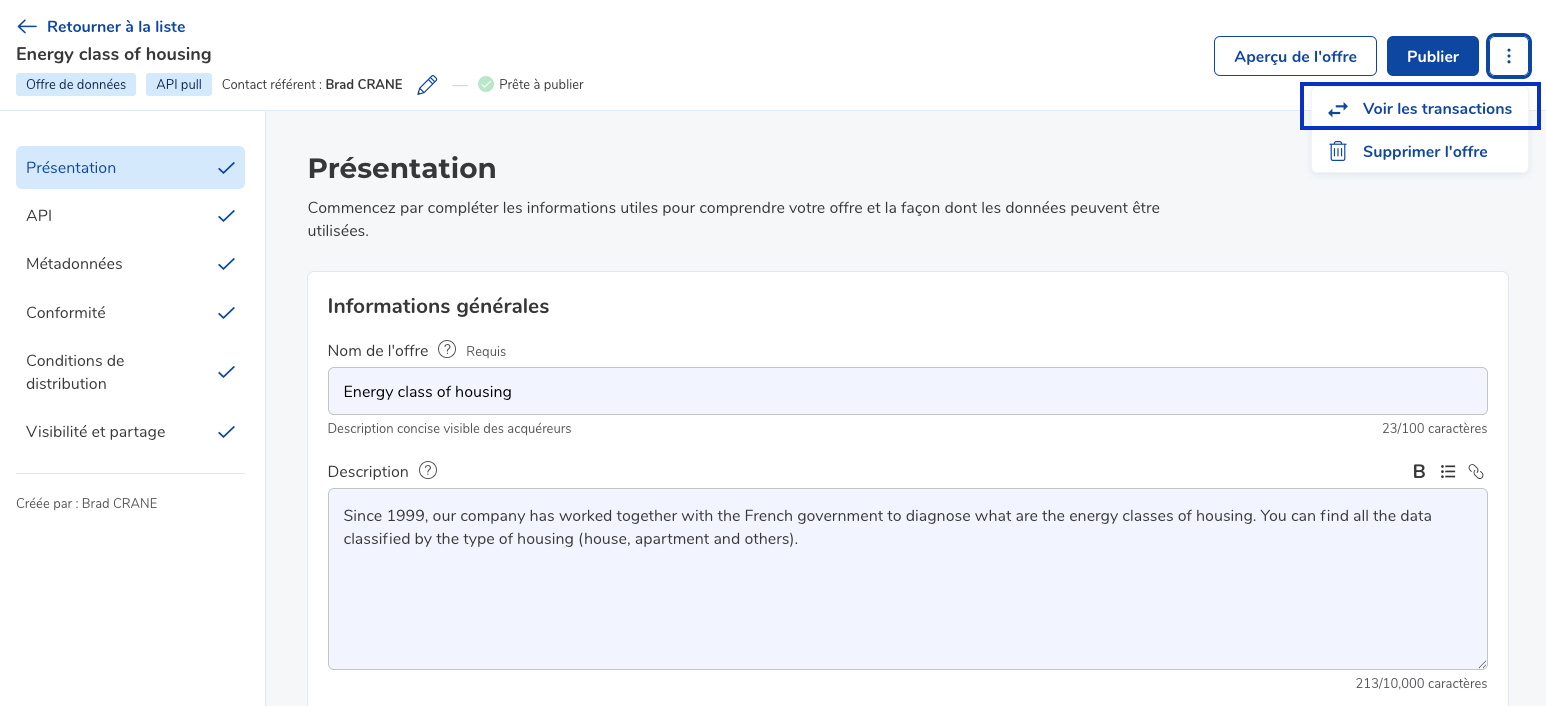
Dans la liste des offres de données dans l’univers Publication, le menu “Plus d’actions” de chaque tuile d’offre de données propose un bouton “Voir les transactions” qui redirige vers le tableau des transactions liées à l’offre de données sélectionnée.
Cet accès rapide est également disponible depuis le dépôt d’une offre de données.
Dépôt d’offre de données par fichier : une colonne statut unifiée
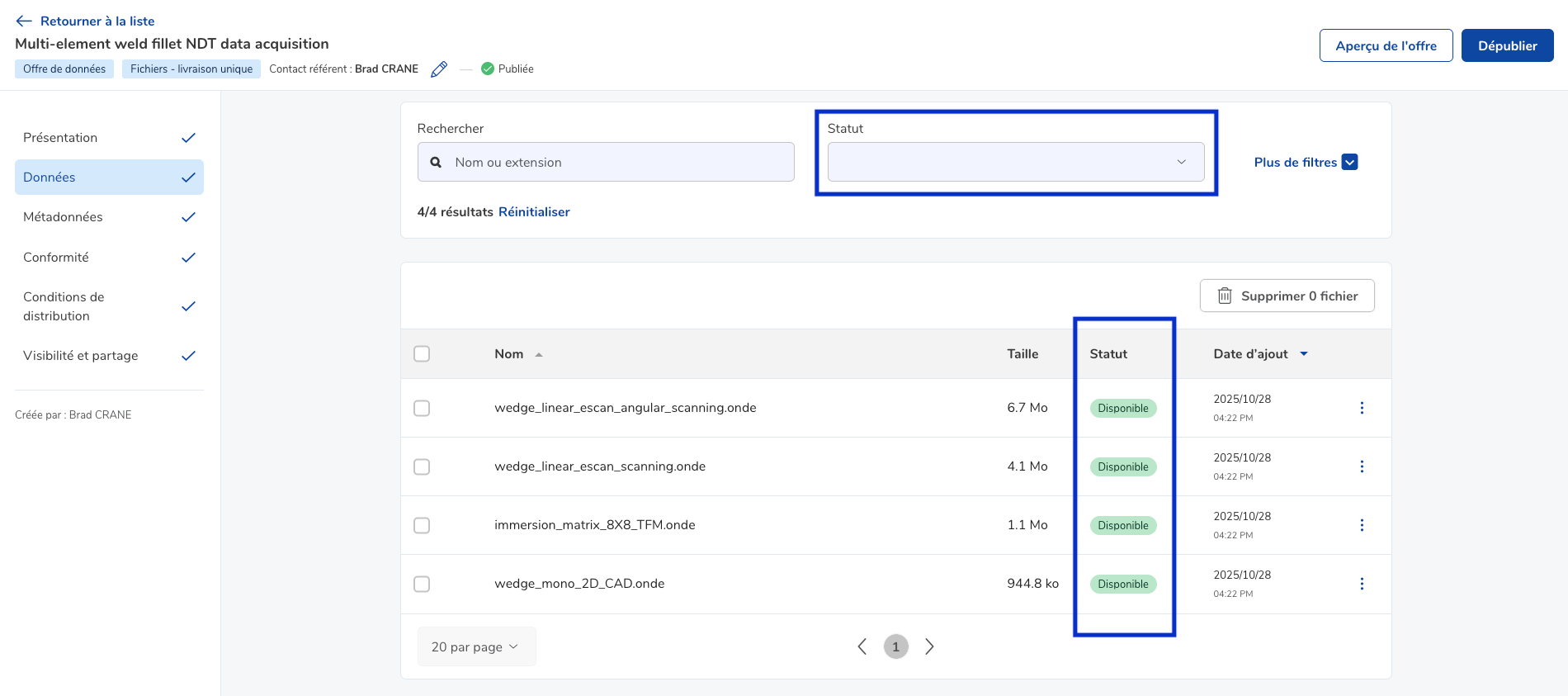
A l’étape Données de l’édition d’une offre de données par fichier, les colonnes Diagnostic et Statut sont fusionnées en une seule colonne : Statut.
Chaque fichier est associé à un statut, indiqué par un label. Les statuts possibles sont :
Diagnostic en attente,
Diagnostic en cours,
Erreur de diagnostic,
Erreur : doublon,
Disponible,
Expiré.
Le filtre Statut permet de filtrer sur ces valeurs.
Sélectionner le nombre de résultats affichés dans les tableaux
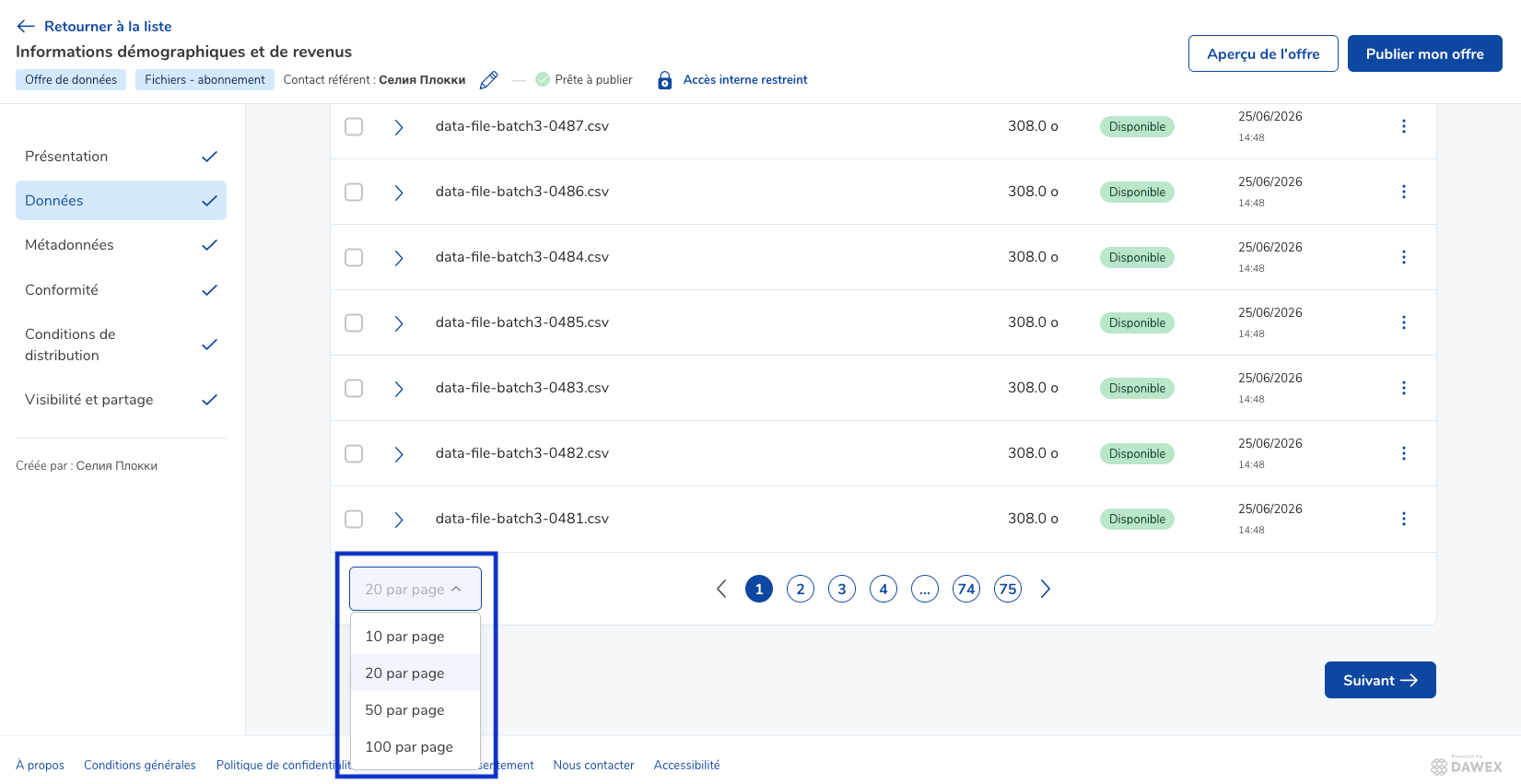
Un sélectionneur du nombre de résultats par page est disponible en bas à gauche de l’ensemble des tableaux du Portail Participant.
Dupliquer le bloc signature d’une condition de distribution
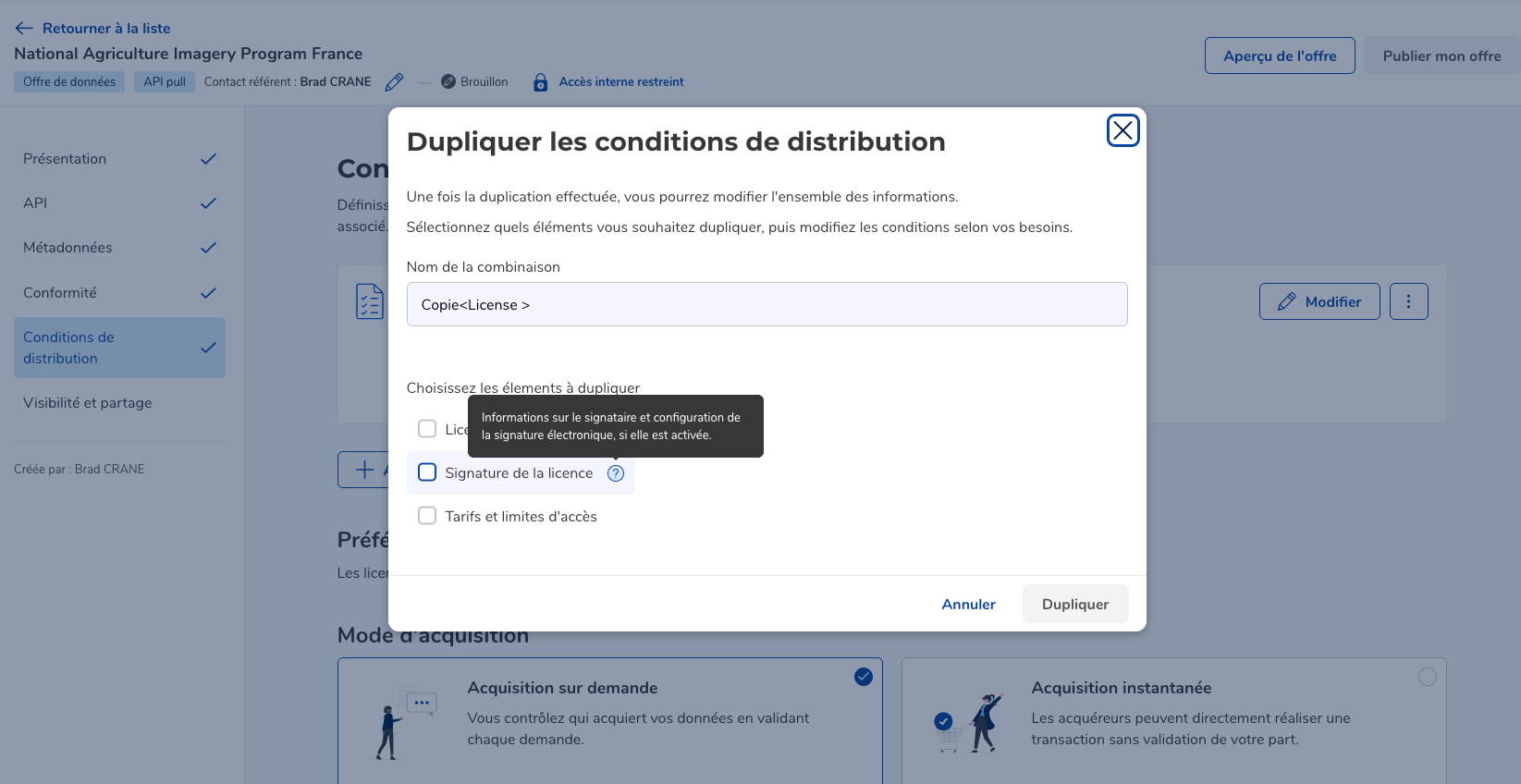
A l’étape Conditions de distribution, de l’édition d’une offre de données, lors de la duplication d’une condition de distribution, une nouvelle case Signature de la licence permet de choisir si le bloc signature (signataire, signature électronique et approbateurs) est repris dans la copie.
Si cette case n’est pas cochée, la copie contiendra un bloc signature vierge.

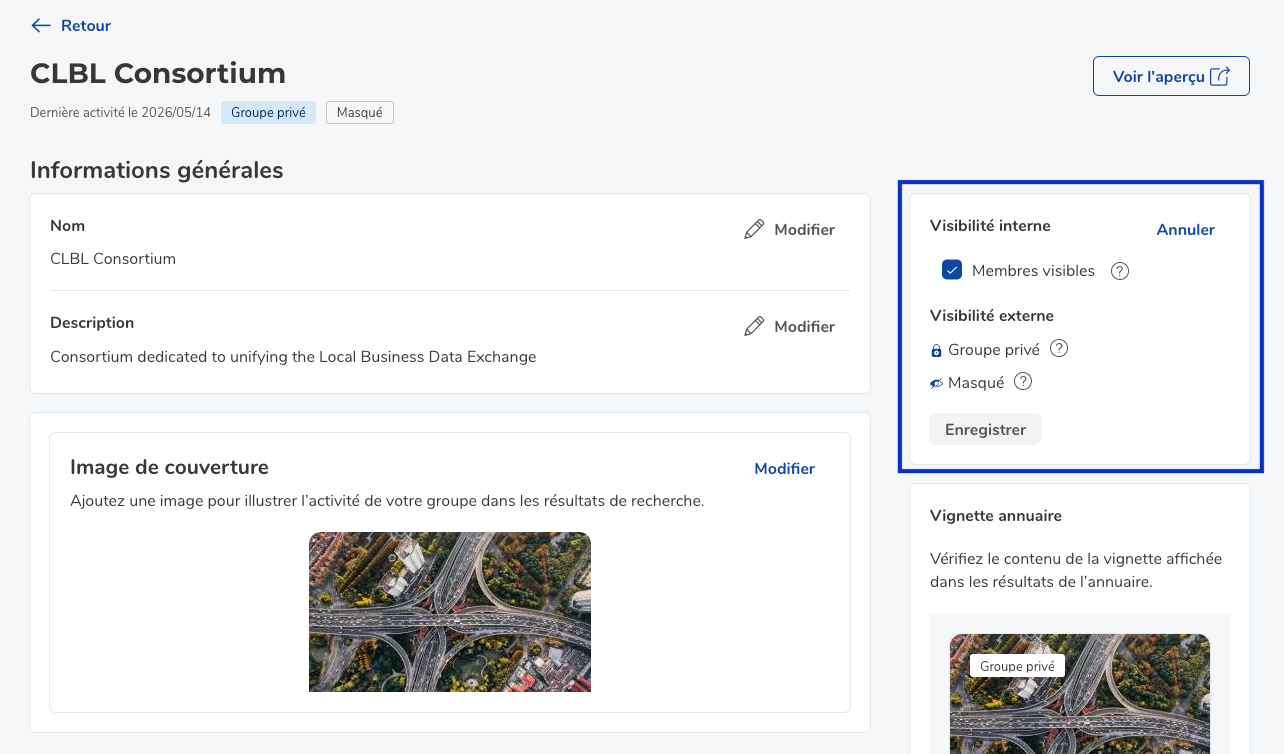
Masquer le nombre de membres et les organisations d’un groupe
Les administrateurs de groupe peuvent masquer les informations d’un groupe aux autres membres depuis le bloc “Visibilité” de l’administration du groupe. Une case à cochée “Membres visibles” permet d’activer ou de désactiver l’affichage du nombre de membres et la liste des organisations membres.
Lorsque cette option est désactivée :
Le nombre de membres n’est plus affiché sur la fiche du groupe ou dans les tuiles groupe,
La liste des organisations membres n'est plus visible dans la fiche du groupe.
Cet article a-t-il été utile ?
C'est super !
Merci pour votre commentaire
Désolé ! Nous n'avons pas pu vous être utile
Merci pour votre commentaire
Commentaires envoyés
Nous apprécions vos efforts et nous allons corriger l'article